iPhoneのアクセスガイド完全ガイド 設定方法と解除手順をやさしく解説
By Matthew Miller
アクセス ガイド iphoneとは
iPhoneの「アクセスガイド」は、1つのアプリだけを画面に固定して使える機能です。子どもに動画を見せる時、店舗で案内用の端末として使う時、仕事で特定のアプリだけを操作させたい時などに役立ちます。ホーム画面に戻れないようにしたり、画面の一部だけを無効にしたり、時間制限をつけたりできるため、シンプルながら実用性の高い機能として知られています。
検索で「アクセス ガイド iphone」と調べる人の多くは、設定方法だけでなく、解除のやり方や解除できない時の対応も知りたいはずです。実際、この機能は便利な一方で、パスコードを忘れたり、サイドボタンの反応が悪かったりすると、急に困ることがあります。だからこそ、基本の使い方とトラブル対策をまとめて把握しておく価値があります。
アクセスガイドでできること
アクセスガイドの特徴は、単にアプリを固定するだけではありません。iPhoneの一部機能を制限しながら、必要な操作だけを残せる点にあります。たとえば、画面の特定エリアをタップできないようにしたり、音量ボタンやスリープボタンを無効にしたり、一定時間で自動終了させたりできます。
具体的には、子どもが動画再生アプリを触っている最中に別の画面へ移動しないよう制御したり、学習アプリだけを使わせたり、接客現場でアンケート画面だけを開いた状態に保ったりできます。高齢者向けに誤操作を減らしたい場面でも相性がいい機能です。
アクセス ガイド iphoneの設定方法
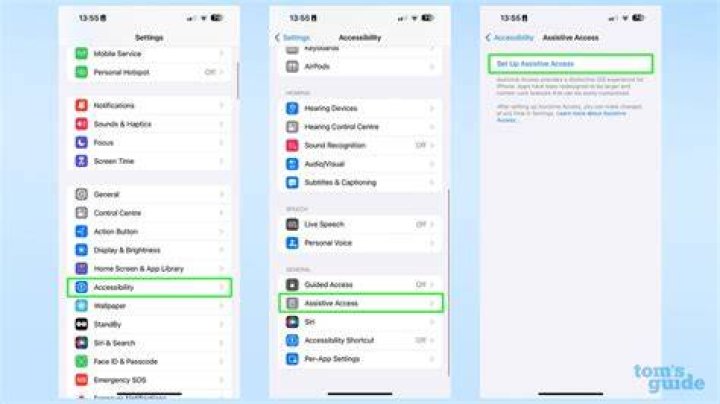
設定は数分で終わります。まずはiPhoneの「設定」アプリを開き、「アクセシビリティ」に進みます。画面を下に進めると「アクセスガイド」があるので、そこをタップして機能をオンにします。
次に、「パスコード設定」を開き、アクセスガイド専用のパスコードを設定します。Face IDまたはTouch IDに対応した機種では、生体認証で終了できる設定も選べます。毎回数字を入力しなくてよいため、普段使いではこちらを有効にしておくと扱いやすくなります。
必要に応じて「時間制限」の通知音や読み上げ設定も確認しておくと安心です。アクセスガイドは一度オンにしておけば、以後は対象アプリを開いた状態でサイドボタン、またはホームボタンをすばやく3回押すだけで開始できます。機種によって操作ボタンが異なるため、自分のiPhoneがどちらのタイプかを先に確認しておくと迷いません。
アクセスガイドの始め方
使い始める手順は簡単です。固定したいアプリを開き、サイドボタンかホームボタンをトリプルクリックします���するとアクセスガイドの設定画面が表示されます。ここで必要に応じて、画面上で丸く囲んだ部分を無効化したり、オプションからボタン操作やタッチ操作の制限内容を調整したりできます。
準備ができたら右上の「開始」をタップします。これで、そのアプリだけが使える状態になります。ホームに戻る、別アプリへ切り替える、通知から他の画面へ移動するといった動作を抑えやすくなります。
動画アプリを子どもに見せる場合は、関連動画や検索ボタンのあたりを無効化しておくと、思わぬ画面移動を防ぎやすくなります。学習アプリでは不要なメニュー部分だけを制限すると、操作性を大きく損なわずに使わせることができます。
アクセスガイドのオプション設定
アクセス ガイド iphoneを使いこなすうえで見落としやすいのがオプション設定です。開始画面の左下、または画面内のオプションから、いくつかの制限を細かく切り替えられます。
主な項目には、スリープボタン、音量ボタン、動作、キーボード、タッチ、辞書調べ、時間制限などがあります。たとえば、タッチそのものを無効にすれば、動画をただ再生して見せるだけの状態に近づけられます。逆に、学習用ならタッチは許可し、ボタン操作だけ止めるといった使い分けが可能です。
「動作」をオフにすると、画面の向き変更や振る動作による反応を抑えられる場合があります。細かい制限はiOSのバージョンによって表示が少し変わることがあるため、手元の表示に合わせて確認してください。
アクセスガイドの解除方法
アクセスガイドを終了する時は、サイドボタンまたはホームボタンを再び3回押します。その後、設定したパスコードを入力するか、Face IDやTouch IDで認証します。認証が終わると終了画面に入り、「終了」をタップすれば通常のiPhone操作に戻ります。
ここでつまずきやすいのが、3回押しのタイミングです。ゆっくり押すと反応しないことがあります。一定のテンポで素早く押すのがコ���です。また、ボタンがケースに干渉して押しにくくなっている場合もあるため、解除時にうまくいかないならケースを一度外して試す価値があります。
解除できない時の原因と対処
「アクセス ガイド iphone 解除できない」という悩みは珍しくありません。原因は大きく分けて、ボタン操作の失敗、パスコード忘れ、生体認証の不調、端末側の一時的な不具合です。焦る場面ですが、順番に切り分ければ対応しやすくなります。
まず確認したいのは、正しいボタンを3回押しているかどうかです。Face ID搭載モデルの多くはサイドボタン、ホームボタン搭載モデルはホームボタンを使います。機種に合わないボタンを押しても解除は始まりません。
次に、トリプルクリックの設定自体がほかのアクセシビリティ機能と競合していないか見ます。複数の機能が割り当てられていると、選択メニューが表示されることがあります。その場合はアクセスガイドを選ぶ必要があります。
Face IDやTouch IDで解除する設定にしていても、認証がうまく通らない時はパスコード入力へ切り替えましょう。マスク着用時や指の乾燥など、日常的な条件でも生体認証は失敗することがあります。
どうしても反応しない場合は、iPhoneの強制再起動を試す選択肢があります。ただし、操作方法は機種ごとに異なるため、Appleの案内に沿って進めるのが安全です。企業や学校の管理端末なら、管理設定が加わっている場合もあるため、管理者への確認も必要です。
パスコードを忘れた場合はどうするか
アクセスガイド専用のパスコードを忘れると厄介です。Face IDやTouch IDが有効で、なおかつ認証が通るなら終了できる可能性がありますが、生体認証も使えない場合は状況が厳しくなります。
この時に大事なのは、むやみに操作を重ねないことです。iPhone本体のロック解除コードとは別に設定しているケースもあり、記憶違いが起きやすいためです。家族や職場で共有している端末なら、設定した人に確認してください。
端末の状態によっては、Apple公式サポートの案内確認が近道になります。復旧手順はiOSの仕様変更で変わることがあるため、古い情報をうのみにしないほうが安全です。
子どもに使わせる時の活用法
アクセス ガイド iphoneがもっとも活躍しやすい場面のひとつが、子どもにiPhoneを渡す時です。動画アプリや知育アプリを使わせていると、ほんの数秒で別の画面へ移動したり、広告を開いたり、通話ボタンを押したりすることがあります。アクセスガイドを使えば、そうした誤操作をかなり減らせます。
特に便利なのは、タッチできる範囲を調整できる点です。再生ボタンだけ使えるようにしたり、検索や課金につながりやすい場所を無効にしたりできるため、保護者の不安を減らしやすい仕組みです。時間制限も組み合わせれば、見過ぎの防止にもつながります。
ただし、万能ではありません。インターネット接続やアカウント設定そのものを完全に管理したいなら、スクリーンタイムなど別の制限機能も併用したほうが実用的です。アクセスガイドは「今このアプリだけ使わせたい」という短時間の用途に向いています。
仕事や店舗での使い方
アクセスガイドは家庭用の機能と思われがちですが、仕事でも使えます。イベント会場で受付フォームを表示したiPhoneを来場者に渡���、店舗で商品案内やアンケート入力に使う、展示スペースでデモアプリを固定表示するといった使い方です。
こうした場面では、ホーム画面に戻れないこと自体が大きな利点になります。関係のないアプリを開かれにくくなり、端末の見た目も整います。専用端末を用意するほどではないが、一時的に用途を限定したい。そんな時にちょうどいい機能です。
一方で、長時間の連続運用では充電管理や画面のスリープ設定にも気を配る必要があります。案内用として常時見せるなら、明るさや自動ロックの設定も事前に見直しておくと運用しやすくなります。
スクリーンタイムとの違い
iPhoneの制限機能としては「スクリーンタイム」もよく知られています。では、アクセスガイドと何が違うのでしょうか。簡単に言えば、アクセスガイドはその場で1つのアプリに固定する機能、スクリーンタイムは利用時間や機能制限を広く管理する機能です。
たとえば、子どもに30分だけ動画を見せ、その間は別アプリへ移動させたくないならアクセスガイドが向いています。反対に、毎日の利用時間を管理したい、年齢制限や購入制限をかけたいという目的ならスクリーンタイムのほうが適しています。
両者は競合するものではなく、役割が違います。短時間の固定運用はアクセスガイド、中長期の管理はスクリーンタイム。そう整理すると選びやすくなります。
よくある質問
アクセス ガイド iphoneについては、似た疑問が繰り返し出てきます。ここでは要点を短く整理します。
まず、「電話は受けられるのか」という点。設定内容や状況によって挙動は変わることがあるため、重要な連絡を待っている時は事前確認が無難です。次に、「通知はどうなるのか」。これもiOSの設定や集中モードの影響を受ける場合があります。
「アプリを切り替えられないようにしたい」という目的には、アクセスガイドはかなり適しています。ただし、端末全体の厳密な管理を目的とするなら、MDMやスクリーンタイムのような別の仕組みも検討したほうがよい場面があります。
設定前に知っておきたい注意点
便利な機能ですが、事前にいくつか押さえておきたい点があります。まず、アクセスガイドのパスコードは忘れないこと。メモアプリにそのまま残すのではなく、安全な方法で管理したいところです。
次に、生体認証を使う設定にしていても、毎回確実に解除できるとは限りません。子どもにすぐ渡したい場面、接客中で手間を減らしたい場面ほど、念のためパスコードも把握しておく必要があります。
また、iOSの更新後は項目の名称や画面配置が変わることがあります。過去に見た手順と少し違っていても、アクセシビリティ内にアクセスガイドがあるという基本は変わりません。見当たらない時は設定内検索を使うと早く見つかります。

アクセス ガイド iphoneを安全に使うコツ
使い始める前に一度だけ、開始から解除までを自分で通して試しておくと安心です。いざ子どもに渡した後や接客中に初めて操作すると、解除の段取りで慌てやすいからです。
用途ごとに、どこを無効にするかを決めておくのも有効です。動画視聴なら検索と関連項目、受付端末なら戻るボタンや設定アイコン、学習用なら課金や外部リンクに近い領域。狙いをはっきりさせると、制限が過剰になりにくく、使い勝手も保ちやすくなります。
大切なのは、この機能を「完全なロック」と考えすぎないことです。アクセスガイドは、特定のアプリ利用を安全かつ限定的にするための仕組みです。目的に合わせて、スクリーンタイムや集中モードなどと組み合わせると、より現実的な運用ができます。
まとめ
アクセス ガイド iphoneは、1つのアプリだけを使わせたい時に非常に便利な機能です。設定は「設定」からアクセシビリティへ進めば難しくありません。開始はサイドボタンまたはホームボタンの3回押し、解除も同じ操作から行えます。
子どもの誤操作防止、店舗やイベントでの案内用端末、学習や仕事での一時的な利用制限まで、活用の幅は想像以上に広い機能です。その一方で、パスコード管理や解除方法の確認は欠かせません。使う前に一度試し、必要な制限だけを選ぶ。それだけで、iPhoneはぐっと扱いやすくなります。